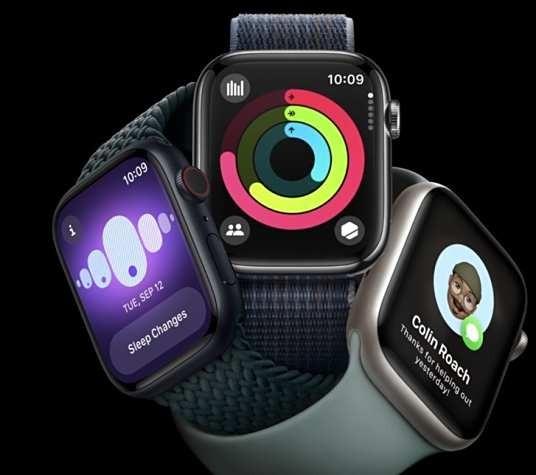
耗时2天,全文40条近3000字的apple watch使用技巧,希望对大家有所帮助!
后续也会继续进行相应的补充和完善!
请注意,图片仅为演示功能,具体功能请按需设置!!!
1、手掌覆盖屏幕的强大功能,来电话、闹钟响、计时器时间到需要停止声音或者停止震动时,关闭手电筒、快速回到表盘等等都可以通过手掌覆盖在apple watch来实现,实在太方便快捷了,以至于不知道怎么办的时候就下意识先用手掌覆盖屏幕
2、apple watch解锁手机,在戴口罩的时候,或者手机距离apple watch比较近的时候,手表可以无感解锁iPhone。面容ID与密码,使用apple watch解锁
3、手机解锁手表,现在刚带上apple watch的时候也需要输入密码,但是靠近iPhone时,iPhone解锁的话,通过设置也可实现用iPhone解锁apple watch
4、解锁Mac,apple watch同样可以解锁Mac,通过设置,靠近Mac的时候直接无感解锁,不用通过输入密码或者通过指纹解锁Mac
5、远程控制iPhone拍照,在apple watch上打开相机,可以实现对iPhone相机的简单远程控制,通过转动旋钮可以实现调变焦距大小,可以实现闪光灯的开关,实况照片的开关,可以用来通过后置镜头进行自拍或者远距离用iPhone拍照
6、查找手机,打开控制中心,找到如下图标点击,即可查找iPhone,iPhone会发出声音
7、震动式闹钟,早上起床或者午休的时候,通过apple watch的设定闹钟,到时间后通过震动模式提醒自己,可以避免打扰了室友或者办公室的同事,同时还可以避免自己的耳朵被突如其来的闹钟声音轰炸,十分友好方便
8、手电筒,侧边按钮,打开控制中心,找到如下图标点击,即可打开手电筒,可以在没有灯的地方打开寻找东西。有三种照明模式,分别是白色照明,白色闪烁和红色照明。开启以后 Apple Watch 会在抬腕的时候降低亮度,而侧过手腕会显示最高亮度照明,亮度基本够用,细节满满。
9、剧院模式,在电影院看电影时,手表屏幕亮着,影响自己和周围观众看电影,侧边按钮,打开控制中心,找到如下图标点击,即可打开电影院模式。
10、久坐提醒,设置好久坐提醒,久坐时间达到1个小时后,apple watch就会提醒一下你该站起来活动一下了
11、计时器,通过表盘设置,将闹钟、倒计时、计时器、设置在表盘界面中,可以在表盘界面方便快捷调用这些功能
12、睡眠模式,打开控制中心,点击睡眠模式,会按照设定的起床闹钟到时间叫醒,同时根据自己的设定关闭哪些通知提醒,避免睡觉时被消息打扰
13、工作模式、勿扰模式的切换,通过控制中心打开不同模式后,还可以通过设置实现相同apple ID中的设备诸如Mac、iPhone、iPad都处于同一个状态
14、公交卡NFC,通过添加城市公交卡,乘坐地铁和公交时可以直接apple watch过闸,连手机都不用掏了
15、导航地图,开启iPhone导航时,手表在转弯时会有震动的提醒,非常方便快捷
16、微信发送一个小信号,通过长按微信联系人对话框可以弹出发送一个小信号按钮,据说无论是iPhone还是android 都能收到
17、录音功能,打开apple watch语音备忘录,即可实现录音功能,可以对通话,或者会议时开启,录音会自动保存到iPhone的语音备忘录中
18、寻找apple watch,iPhone的控制中心里添加呼叫我的apple watch,点击iPhone控制中心的相应图标,手表即可发出声音
19、快捷Siri对话,现在可以通过直接抬起手腕跟Siri对话,询问天气、时间,设定提醒事项和日程等等都很方便
20、手表遥控音乐播放或视频,在iPhone使用app播放音乐时,可以使用apple watch控制上一首下一首和调节音量大小
21、apple watch离线听歌,apple watch可以下载音乐保存到watch中,通过AirPods在运动时不带手机的情况下听歌
22、快速切换表盘,(1)左右滑动即可切换表盘,现在需要通过Apple Watch的设置-时钟打开下图所示按钮-轻扫切换表盘(2)通过长按表盘,随后左右移动就可以切换表盘了
23、快速编辑表盘,通过长按表盘,选择编辑,即可实现对表盘进行编辑,可以不用通过iPhone来编辑表盘
24、双指报时,通过双指长按表盘,可以实现自动报时功能,但是貌似我没实现这个功能
25、分享表盘,长按表盘,弹出分享的菜单,即可将表盘分享
26、入水锁定,打开控制中心,找到如下图标点击,即可打入水模式,在游泳时可打开该功能,再进入apple watch时,长按即可排水解锁
27、遥控keynote翻页,在使用keynote进行汇报时,apple watch可以像激光笔一样摘下来拿在手中进行keynote翻页
28、调音量,播放音乐时,直接旋转数码表冠,可以调节音量大小
29、apple watch截屏,同时按住数码表冠和侧边按钮,即可实现apple watch截屏,图片会放在iPhone的相册里
30、床头钟模式,通用设置打开床头钟模式,充电时即可开启床头钟,若有闹钟,时间快到时屏幕微微亮起
31、SOS 紧急呼叫和医疗急救卡,长按右侧下边按钮,即可出现两者功能,遇到危险关键时刻可以求救
32、摔倒检测功能,打开摔倒检测功能,摔得比较严重且似乎无法移动时,apple watch可发起SOS紧急联络,具体见下图,请注意,图片仅为演示功能,具体功能请按需设置!!!
33、经期跟踪,打开进行记录一段时间后,会进行预测和提前提醒,具体功能还没试过
34、自动检测体能训练,打开之后,当在跑步或者力量训练时会出现提醒,询问是否在进行跑步,点击是的话会开始记录体能训练
35、app 视图切换,网格视图比较混乱,不方便查找,可切换为列表视图
36、洗手计时,打开后,洗手时会自动计时,到达20S后会提醒一下
37、手表支付,在微信app开启支付,iPhone微信扫码开通后可通过手表进行支付(貌似需要联网功能),支付宝的话,通过下载支付宝app,可以离线支付,设定扣款方式,每日支付上限,实现离线支付
38、连按两下数码表冠,即可像iPhone上划打开最近使用的app
39、关机重启,同时按住数码表冠和侧边按钮直到黑屏则会自动重启
40、指南针功能,在户外不知道方向,或者打开导航不知道方向的时候,可以打开指南针app,即可告诉你准确的方向
以上就是在使用apple watch中用到的一些小技巧,之后有新的会持续更新下去的。
第一次回答多图片的长文回答,图片颜值还需要进一步提升,继续加油和努力!
如有未提及的,小伙伴们也可在评论区留言补充啊
以下是此前写的关于iPhone 的回答
如何用好 Safari 浏览器?
大家都是怎么用 iPhone 的备忘录、提醒事项?
iPhone相册/照片app有哪些令人相见恨晚的使用技巧?
以下是此前写的关于apple watch的回答
Apple Watch有什么让你相见恨晚的使用技巧?
以下是此前写的关于apple 产品的回答
Apple产品的开学优惠来了,学生党在哪里购买 Apple 产品更具性价比?
我是橙楠,一个数码爱好者,分享apple产品软硬件干货!